

إذا كنت ترغب في تشغيل iptv على الكمبيوتر بنظام ويندوز بسهولة وبدون تعقيد، فهذا الدليل من متجر رويال مخصص لك؛ حيث سنبدأ مباشرة بشرح عملي ومفصل لكيفية تشغيل اشتراك iptv على الكمبيوتر باستخدام الطريقة الأكثر شيوعًا ونجاحًا في 2026، وهي عبر تطبيق IPTV Smarters Pro الذي يُعد من أفضل الخيارات ضمن برامج تشغيل iptv على الكمبيوتر.
هذا الشرح سيساعدك خطوة بخطوة للتعرف على طريقة تشغيل iptv على الكمبيوتر سواء كنت تستخدم اشتراك مدفوع أو ترغب في التعرف على كيفية تشغيل iptv على الكمبيوتر بشكل صحيح دون أخطاء.
استمتع الآن باشتراك IPTV smarters pro لمدة 15 شهر

اشتراك IPTV Smarters من رويال يمنحك وصولاً لأكثر من 10,000 قناة بجودة عالية، مع محتوى متنوع شامل الرياضة والأفلام والأخبار وهو متاح على جميع الأجهزة، ويمكن الاشتراك لـ 15 شهر لجهازين أو عبر IPTV Smarters Pro.
تحميل وتثبيت IPTV على الكمبيوتر (ويندوز 2026)
في هذه الخطوات البسيطة، ستتعرف على الطريقة الصحيحة لـ تشغيل iptv على الكمبيوتر من خلال تحميل وتثبيت أفضل برنامج مخصص لذلك، تمهيدًا لتفعيل الاشتراك بسهولة:
1- تحميل برنامج تشغيل IPTV على الكمبيوتر
لبدء تشغيل iptv على جهاز الكمبيوتر بشكل صحيح في 2026، يجب أولًا اختيار برنامج تشغيل iptv على الكمبيوتر موثوق وقوي، ويعتبر IPTV Smarters Pro من أفضل الخيارات المتاحة، حيث يصنف ضمن افضل برنامج تشغيل iptv على الكمبيوتر بفضل أدائه المستقر وسهولة استخدامه.
عند تحميل البرنامج، تأكد من تنزيل النسخة الرسمية بصيغة (.exe) والمتوافقة مع نظام ويندوز، وبعد التحميل يفضل حفظ الملف في مكان سهل الوصول مثل سطح المكتب لتسهيل بدء التثبيت.
2- تثبيت البرنامج وفتحه
بعد تحميل الملف:
- قم بالنقر عليه مرتين لبدء التثبيت، ستظهر لك نافذة التثبيت.
- اضغط على Next ثم وافق على الشروط.
- اختر مكان تثبيت البرنامج، ثم اضغط Install.
خلال ثواني، سيتم تثبيت برنامج تشغيل iptv على الكمبيوتر بنجاح، وبعد انتهاء التثبيت، اضغط على Finish لفتح البرنامج مباشرة.
عند تشغيل التطبيق لأول مرة، ستلاحظ واجهة بسيطة ومنظمة، وهذا ما يجعله مناسبًا لجميع المستخدمين سواء مبتدئين أو محترفين في تشغيل iptv على الكمبيوتر.
واجهة البرنامج تحتوي على خيارات واضحة لإضافة الاشتراك، مما يسهل عملية تشغيل اشتراك iptv على الكمبيوتر بدون الحاجة لأي خبرة تقنية.
3- اختيار طريقة الدخول (XC API)
بعد فتح البرنامج، ستظهر لك عدة خيارات لإضافة الاشتراك، وهنا تأتي الخطوة الأهم في طريقة تشغيل iptv على الكمبيوتر، قم باختيار الخيار التالي: ADD YOUR PLAYLIST (via XC API)
هذا الخيار هو الأكثر استخدامًا في تشغيل سيرفر iptv على الكمبيوتر، لأنه يعتمد على إدخال بيانات الاشتراك (يوزر + باسورد + رابط السيرفر) بدلًا من استخدام ملفات M3U فقط.
اختيار طريقة XC API يمنحك:
- سرعة في تحميل القنوات.
- تنظيم أفضل للمحتوى (قنوات – أفلام – مسلسلات).
- أداء أكثر استقرارًا أثناء تشغيل iptv على الكمبيوتر بدون تقطيع.
لذلك، إذا كنت تريد أفضل تجربة في تشغيل اشتراك iptv على الكمبيوتر، فإن هذه الطريقة هي الخيار المثالي.
اشتراك الملكي iptv لمده ستة اشهر

اشتراك الملكي IPTV من رويال يتيح لك متابعة جميع قنواتك وبرامجك المفضلة عبر الإنترنت بجودة عالية ومرونة تشغيل على مختلف الأجهزة بسهولة.
4- إدخال بيانات Xtream Codes API بالتفصيل
تعد هذه الخطوة هي الأساس في تشغيل iptv على جهاز الكمبيوتر الخاص بك، لأنها المسؤولة عن ربط البرنامج بسيرفر الاشتراك الخاص بك، أي خطأ هنا قد يمنع تشغيل اشتراك iptv على الكمبيوتر بالكامل، لذلك يجب التركيز والدقة أثناء الإدخال.
عند اختيار (via XC API)، ستظهر لك واجهة تحتوي على 4 خانات رئيسية، قم بملئها كالتالي:
- اسم القائمة (Playlist Name): هذا الحقل مخصص فقط للتسمية، أي أنه لا يؤثر على تشغيل القنوات، ويمكنك كتابة أي اسم باللغة الإنجليزية مثل: Royal IPTV أو My IPTV، والهدف منه هو تمييز الاشتراك داخل البرنامج خاصة إذا كنت تستخدم أكثر من حساب.
- اسم المستخدم (Username): هنا تقوم بإدخال اسم المستخدم الذي وصلك من مزود الخدمة ويفضل نسخه مباشرة ولصقه بدلًا من كتابته يدويًا لتجنب الأخطاء، لأن هذا الحقل أساسي في تشغيل سيرفر iptv على الكمبيوتر باليوزر.
- كلمة المرور (Password): أدخل كلمة المرور كما هي تمامًا وانتبه لحالة الأحرف (حروف كبيرة وصغيرة) لأن أي اختلاف بسيط سيؤدي إلى فشل تسجيل الدخول وبالتالي فشل تشغيل iptv على الكمبيوتر.
- عنوان السيرفر (URL Host): هذا هو رابط السيرفر (Host)، وغالبًا يبدأ بـ http:// أو https:// ويجب إدخاله كما تم إرساله لك بدون حذف أو إضافة أي رموز أو مسافات؛ فهذا الرابط هو المسؤول عن تشغيل روابط iptv على الكمبيوتر وربطك بمصدر القنوات.
نصائح مهمة جدًا:
- استخدم خاصية النسخ واللصق (Copy / Paste) لكل البيانات.
- تأكد من عدم وجود مسافات قبل أو بعد البيانات.
- لا تقم بتعديل أي جزء من رابط السيرفر.
- تأكد من اتصال الإنترنت أثناء الإدخال.
5- تحميل القنوات وتشغيل الاشتراك
بعد إدخال جميع البيانات بشكل صحيح، اضغط على زر Add User أو Login، وهنا تبدأ المرحلة الفعلية من تشغيل اشتراك iptv على الكمبيوتر؛ سيقوم البرنامج تلقائيًا بالاتصال بالسيرفر وتحميل البيانات، وتشمل:
- قائمة القنوات المباشرة.
- مكتبة الأفلام.
- مكتبة المسلسلات.
- التصنيفات المختلفة.
قد تستغرق هذه العملية من بضع ثواني إلى دقيقة حسب سرعة الإنترنت، وبعدها سيتم نقلك مباشرة إلى واجهة المحتوى، وبمجرد اكتمال التحميل، يمكنك:
- تشغيل قنوات iptv على الكمبيوتر بجودة عالية.
- التنقل بسهولة بين الأقسام (رياضة – أفلام – مسلسلات – أطفال).
- اختيار أي قناة أو محتوى وتشغيله فورًا.
- الاستمتاع بتجربة مشاهدة مستقرة ضمن تشغيل iptv على الكمبيوتر بدون تقطيع.
وبذلك تكون قد انتهيت بنجاح من طريقة تشغيل iptv على الكمبيوتر، وأصبح الاشتراك مفعل بالكامل وجاهز للاستخدام، ولكن إذا لم تظهر القنوات، قم بإعادة تشغيل التطبيق أو التأكد من صحة البيانات، لأن ذلك غالبًا يكون السبب الرئيسي في فشل تشغيل سيرفر iptv على الكمبيوتر.
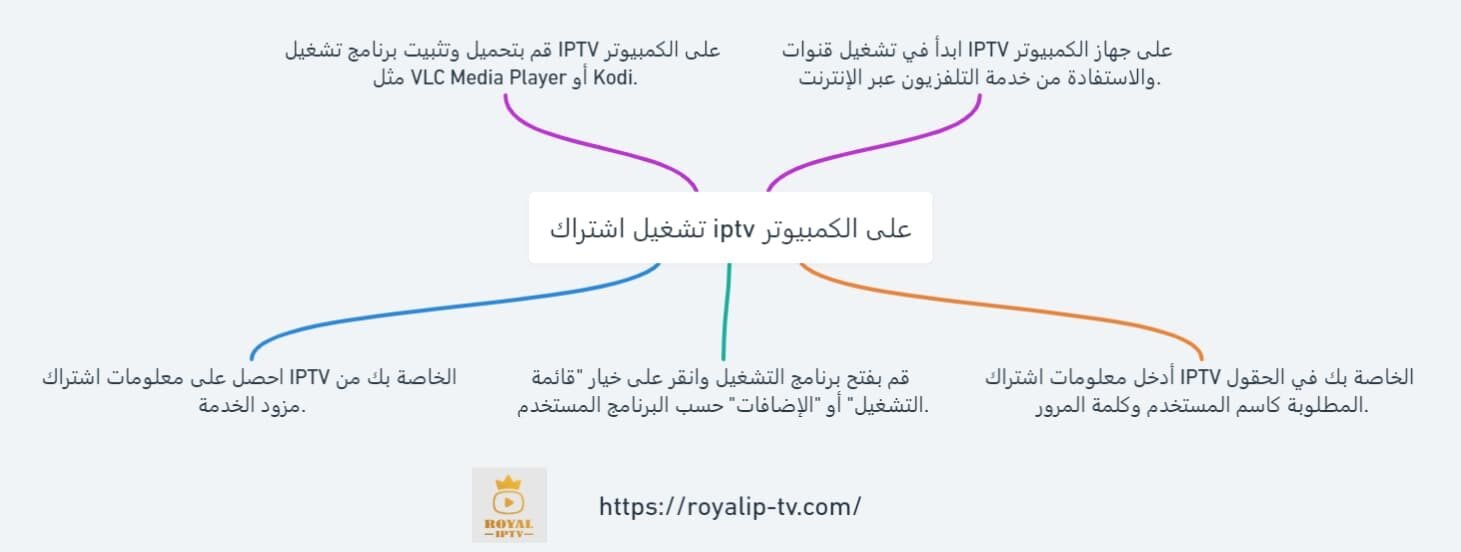
رسم بياني انفوجرافيك لكيفية تشغيل اشتراك iptv للكمبيوتر
نصائح مهمة من Royal لـ تشغيل iptv على الكمبيوتر
لضمان أفضل أداء أثناء تشغيل iptv على الكمبيوتر والحصول على تجربة مشاهدة مستقرة، يقدم لك رويال IPTV مجموعة من النصائح التي تساعدك على تجنب التقطيع والمشاكل الشائعة:
1- تأكد من سرعة الإنترنت المناسبة: يوصي متجر royal iptv بأن لا تقل سرعة الإنترنت عن 15 ميجا للحصول على بث مستقر، خاصة عند مشاهدة القنوات بجودة HD أو FH؛ فكلما زادت السرعة، كانت التجربة أفضل وأكثر سهولة.
2- استخدم برنامج قوي وموثوق: اختيار برنامج تشغيل iptv مناسب على الكمبيوتر بدون تقطيع مثل IPTV Smarters Pro يضمن لك أداء ثابت، حيث يدعم تقنيات حديثة في تشغيل البث وتقليل التهنيج.
3- إغلاق البرامج الثقيلة أثناء المشاهدة: ينصح رويال iptv بإغلاق أي برامج تستهلك الإنترنت أو موارد الجهاز (مثل التحميلات أو الألعاب) أثناء تشغيل iptv، لأن ذلك يؤثر بشكل مباشر على جودة البث.
4- تأكد من جودة الاشتراك: حتى مع أفضل إعدادات، لن تعمل القنوات بشكل جيد إذا كان الاشتراك ضعيف لذلك، يوفر موقعنا سيرفرات قوية لضمان أفضل تجربة في تشغيل اشتراك iptv على الكمبيوتر بدون مشاكل.
5- استخدام اتصال مستقر (يفضل كابل LAN): استخدام كابل إنترنت مباشر بدل الواي فاي إن أمكن، لتقليل التقطيع وتحسين استقرار الاتصال.
6- تحديث البرنامج باستمرار: احرص على استخدام أحدث نسخة من برنامج تشغيل iptv على جهازك، لأن التحديثات تحل مشاكل الأداء وتحسن جودة التشغيل.
بدائل أخرى لـ تشغيل iptv على الكمبيوتر
بالرغم من أن IPTV Smarters هو الخيار الأفضل، إلا أن هناك طرق أخرى يمكن استخدامها في تشغيل iptv على الكمبيوتر حسب احتياجاتك:
1. تشغيل ملفات IPTV عبر VLC
يعد VLC خيارًا مناسبًا لمن يبحث عن تشغيل iptv على جهاز الكمبيوتر مجانا بدون الحاجة إلى تسجيل حساب؛ حيث يمكنك من خلاله:
- تشغيل ملفات iptv على الكمبيوتر بصيغة M3U.
- إدخال روابط القنوات مباشرة.
- استخدامه كحل بسيط وسريع.
وهو مناسب لمن يريد معرفة كيفية تحميل و تشغيل ملفات iptv على الكمبيوتر vlc مجانا بدون تعقيد، لكنه يفتقر لبعض المميزات مثل تنظيم القنوات أو عرض مكتبة الأفلام.
2. استخدام برنامج ProgDVB
برنامج ProgDVB هو خيار متقدم يستخدم في تشغيل قنوات iptv على الكمبيوتر عبر برنامج progdvb، ويفضله المستخدمون الذين لديهم خبرة ويريدون تحكم أكبر في إعدادات البث، ومن مميزاته:
- دعم تشغيل سيرفرات iptv.
- إعدادات متقدمة للتحكم في الجودة.
- إمكانية تخصيص القنوات.
لكنه قد يكون أكثر تعقيدًا مقارنةً بـ IPTV Smarters، لذلك يوصي رويال iptv به للمستخدمين المتقدمين فقط.
باختصار، سواء اخترت IPTV Smarters أو أي بديل آخر، فإن الالتزام بنصائح رويال IPTV يضمن لك أفضل تجربة ممكنة في تشغيل iptv على الكمبيوتر بدون تقطيع والاستمتاع بالمحتوى بجودة عالية.
اشتراك شارك SHARK IPTV PRO لمدة شهر

اشتراك شارك من رويال IPTV يوفر آلاف القنوات العربية والعالمية بجودة تصل إلى 4K، مع بث مستقر ودعم فني مستمر ومجموعة متنوعة من الأفلام والمسلسلات للقنوات المفتوحة والمشفرة.
اقرأ عن مميزات تفعيل اشتراك iptv عبر متجر رويال
في الختام، أصبح تشغيل iptv على الكمبيوتر في 2026 أسهل من أي وقت مضى، خاصة مع توفر برامج قوية مثل IPTV Smarters التي تتيح لك تشغيل سيرفر iptv على الكمبيوتر خلال دقائق.
كل ما تحتاجه هو برنامج مناسب وبيانات اشتراك صحيحة، وستحصل على تجربة مشاهدة احترافية بدون أي تعقيد.
إذا كنت تبحث عن تجربة مستقرة وسهلة، ابدأ وتواصل الآن مع رويال iptv وفعّل اشتراكك واستمتع بأفضل القنوات والمحتوى بدون تقطيع.
قد يهمك اشتراك قنوات iptv بدون تقطيع
أهم الأسئلة الشائعة حول تشغيل iptv على الكمبيوتر
ما هي أفضل طريقة لـ تشغيل iptv على الكمبيوتر في 2026؟
أفضل طريقة هي استخدام برنامج IPTV Smarters Pro، حيث يعد الأفضل بفضل سهولة الاستخدام ودعمه لتقنية Xtream Codes، مما يضمن تشغيل سريع ومستقر.
هل يمكن تشغيل iptv على الكمبيوتر مجانا؟
نعم، باستخدام برنامج VLC من خلال إدخال روابط M3U، لكن التجربة تكون محدودة مقارنة بالاشتراكات المدفوعة من حيث الجودة والاستقرار.
ما سبب التقطيع أثناء تشغيل iptv على الكمبيوتر؟
أشهر الأسباب هي ضعف سرعة الإنترنت واستخدام برنامج غير مناسب، وضغط على الجهاز أو تشغيل برامج أخرى وجودة سيرفر ضعيفة، لذلك ينصح متجر رويال IPTV باستخدام سيرفر قوي وبرنامج موثوق لضمان التشغيل بدون تقطيع.
ما هو أفضل برنامج تشغيل iptv على الكمبيوتر؟
يعتبر IPTV Smarters Pro الخيار الأفضل، كما يمكن استخدام VLC أو ProgDVB، لكن Smarters يظل الأكثر سهولة واستقرارًا في تشغيل اشتراك iptv على الكمبيوتر.
كيف يمكن تشغيل اشتراك iptv على الكمبيوتر باستخدام Xtream Codes؟
يمكنك ذلك من خلال فتح البرنامج ثم اختيار (via XC API) وإدخال بيانات (Username – Password – URL)، وبذلك يتم تشغيل سيرفر iptv على الكمبيوتر باليوزر بسهولة.
هل يمكن تشغيل iptv على الكمبيوتر بدون تحميل برنامج؟
نعم، لكن بطرق محدودة مثل تشغيل الروابط عبر المتصفح أو VLC، ومع ذلك يظل استخدام برنامج تشغيل iptv على الكمبيوتر هو الخيار الأفضل.